Guia de Monitoreo JedIN: Leyendo el Dashboard en Tiempo Real
Domina Tus Operaciones de Integracion en 8 Pasos
El monitoreo de integracion es la diferencia entre reaccionar a fallos y prevenirlos. Cuando tu negocio depende de flujos automatizados de datos entre SAP, plataformas de e-commerce, bases de datos y servicios en la nube, cada mensaje fallido representa un pedido retrasado, una factura faltante o una experiencia del cliente comprometida.
El dashboard de Monitoreo de JedIN ofrece a los equipos de operaciones una vista unica de todas las integraciones en ejecucion. Esta guia recorre cada seccion del dashboard, explica que significa cada metrica e indica exactamente cuando actuar.
Prerrequisitos
Antes de comenzar, confirma que tienes:
- Una cuenta JedIN con acceso al producto JedIN Integration
- Al menos un flujo de integracion desplegado — el dashboard de monitoreo muestra datos solo para flujos que se han ejecutado al menos una vez
- Rol de Operador o Admin — el acceso de lectura a datos de monitoreo requiere el rol de Operador o superior
- Un navegador moderno — Chrome, Edge o Firefox (el dashboard usa actualizaciones WebSocket en tiempo real para datos en vivo)
Paso 1: Navegar a la Pagina de Monitoreo
- Inicia sesion en JedIN y asegurate de estar en el producto JedIN Integration (verifica el selector de producto en la esquina superior izquierda del encabezado).
- En la barra lateral izquierda, localiza el elemento de menu Monitor en la navegacion principal.
- Haz clic en Monitor para abrir el dashboard de monitoreo.
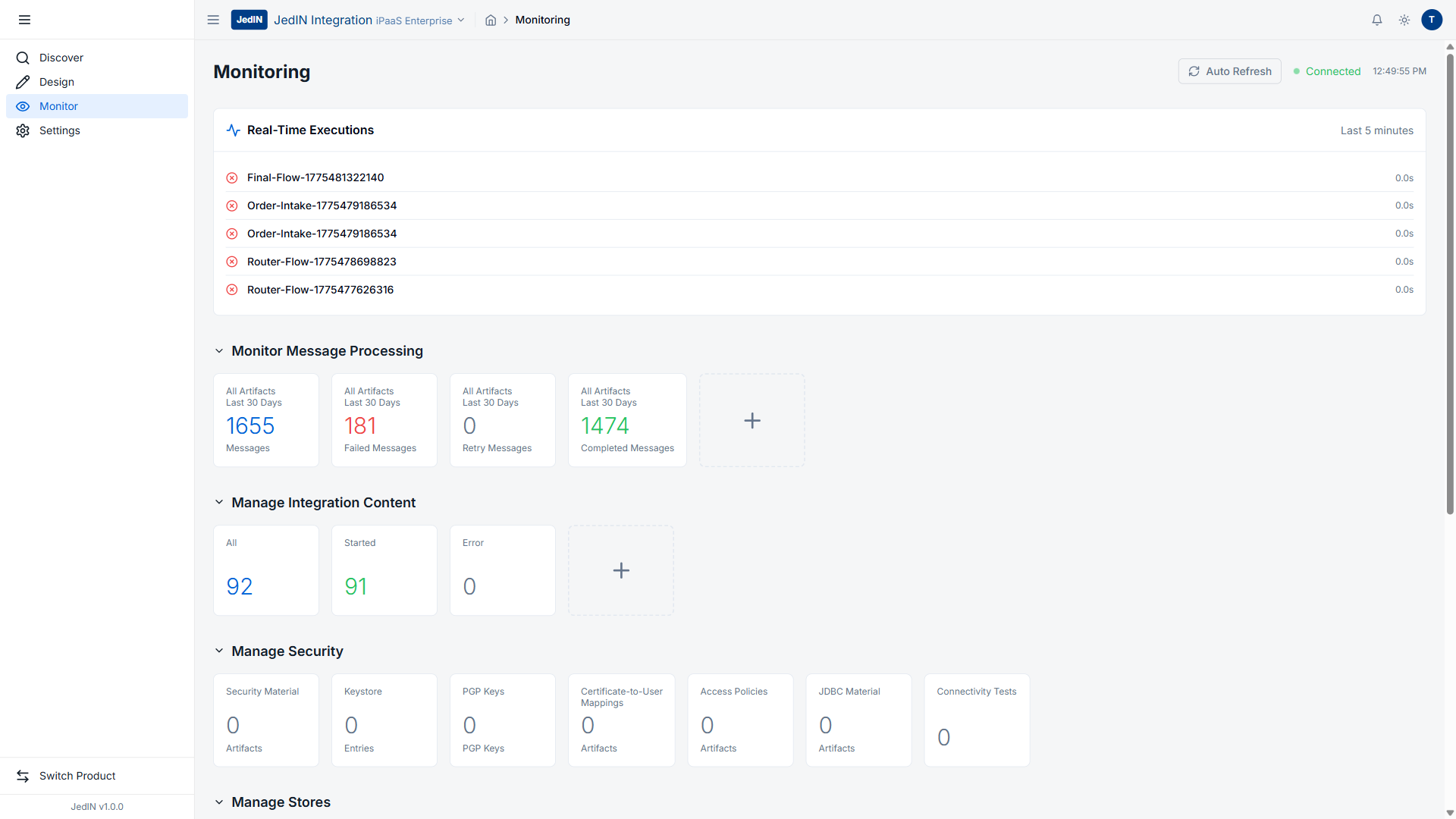
Resultado Esperado: El navegador navega a /monitoring. La pagina carga con cuatro secciones principales: Ejecuciones en Tiempo Real, Monitorear Procesamiento de Mensajes, Gestionar Contenido de Integracion y Gestionar Seguridad. Un indicador de estado verde "Connected" aparece en el area del encabezado.
Paso 2: Leer la Seccion de Ejecuciones en Tiempo Real
La seccion superior del dashboard muestra Real-Time Executions (Last 5 minutes) — un feed en vivo de cada flujo de integracion ejecutado en la ventana de 5 minutos mas reciente.
- Observa la tabla en la parte superior de la pagina. Cada fila contiene dos columnas: Flow Name y Execution Time.
- Identifica el indicador de estado junto a cada nombre de flujo:
- Un circulo verde indica que la ejecucion se completo exitosamente.
- Un circulo rojo indica que la ejecucion encontro un error.
- Nota el tiempo de ejecucion de cada flujo. Los tiempos se muestran en segundos (ej.: "0.0s" significa ejecucion por debajo de 100ms).
Resultado Esperado: Ves una lista de flujos ejecutados recientemente con sus tiempos de finalizacion. En un entorno saludable, la mayoria de las entradas muestran circulos verdes con tiempos de ejecucion por debajo de un segundo.
Cuando actuar: Si ves circulos rojos apareciendo consistentemente para el mismo flujo, ese flujo tiene un error recurrente. Haz clic en el nombre del flujo para investigar los detalles de ejecucion y logs de error. Si los tiempos de ejecucion exceden 5 segundos, el flujo puede estar experimentando contencion de recursos o latencia en el servicio externo.
Paso 3: Analizar Metricas de Procesamiento de Mensajes
Debajo de la seccion en tiempo real, encuentras Monitor Message Processing — estadisticas agregadas de todos los mensajes procesados en tus integraciones.
- Localiza los cuatro tiles de metricas mostrados en una fila horizontal.
- Lee cada tile de izquierda a derecha:
- Messages — El numero total de mensajes procesados en el rango de tiempo seleccionado.
- Failed Messages — Mensajes que encontraron errores y no pudieron ser entregados.
- Retry Messages — Mensajes actualmente en cola para reprocesamiento automatico.
- Completed Messages — Mensajes que fueron procesados y entregados exitosamente.
- Verifica el indicador de rango de tiempo. La vista predeterminada muestra Last 30 Days.
Datos Reales de Ejemplo:
| Metrica | Valor |
|---|---|
| Messages | 1.655 |
| Failed Messages | 181 |
| Retry Messages | 0 |
| Completed Messages | 1.474 |
Resultado Esperado: Los cuatro tiles se llenan con los numeros reales de tu entorno. La suma de Failed + Retry + Completed debe ser igual al total de Messages.
Cuando actuar: Calcula tu tasa de fallo: Failed / Messages * 100. En el ejemplo anterior, la tasa de fallo es 181 / 1655 = 10,9%. Una tasa de fallo superior al 5% justifica investigacion. Una tasa de fallo superior al 15% es critica — verifica tus credenciales de conexion, disponibilidad de servicios externos y configuraciones de flujo inmediatamente. Si Retry Messages es distinto de cero, los mensajes estan siendo activamente reprocesados y debes monitorear si eventualmente tienen exito o pasan a Failed.
Paso 4: Revisar el Estado del Contenido de Integracion
La seccion Manage Integration Content muestra el estado de despliegue de todos tus artefactos de integracion (flujos, adaptadores y scripts).
- Localiza los tres tiles debajo de la seccion de procesamiento de mensajes:
- All — Numero total de artefactos de integracion desplegados.
- Started — Artefactos que estan actualmente en ejecucion y activos.
- Error — Artefactos que fallaron al iniciar o se bloquearon durante la ejecucion.
- Compara el contador de Started con el contador de All.
Datos Reales de Ejemplo:
| Metrica | Valor |
|---|---|
| All | 92 |
| Started | 91 |
| Error | 0 |
Resultado Esperado: En un entorno saludable, Started debe ser igual o muy cercano a All, y Error debe ser 0. El ejemplo muestra 91 de 92 artefactos ejecutandose exitosamente — el artefacto que no esta en estado "Started" puede estar intencionalmente detenido o en proceso de despliegue.
Cuando actuar: Si el contador de Error es mayor que 0, uno o mas artefactos de integracion han fallado. Haz clic en el tile de Error para filtrar y ver cuales artefactos estan afectados. Las causas comunes incluyen credenciales expiradas, cambios de esquema en sistemas externos o limites de memoria excedidos. Si Started es significativamente menor que All, multiples artefactos pueden haber sido detenidos — verifica si esto fue intencional (ej.: ventana de mantenimiento) o indica un problema sistemico.
Paso 5: Explorar Material de Seguridad
La seccion Manage Security proporciona acceso rapido a todas las configuraciones relacionadas con la seguridad de tus integraciones.
- Revisa las categorias de seguridad disponibles:
- Security Material — Tokens OAuth, claves de API y otras credenciales de autenticacion usadas por tus flujos de integracion.
- Keystore — Certificados SSL/TLS y claves privadas para comunicacion segura.
- PGP Keys — Claves de cifrado para transferencias de archivos cifrados con PGP.
- Certificate-to-User Mappings — Mapea certificados de cliente a identidades de usuario JedIN para autenticacion mutual TLS.
- Access Policies — Reglas de control de acceso basadas en roles para endpoints de integracion.
- JDBC Material — Cadenas de conexion de base de datos, credenciales y configuraciones de driver.
- Connectivity Tests — Herramientas para verificar conectividad de red con sistemas externos.
- Haz clic en cualquier categoria para ver sus detalles.
Resultado Esperado: Cada categoria muestra la cantidad de elementos configurados. Security Material y Keystore son las secciones mas comunmente usadas en las operaciones del dia a dia.
Cuando actuar: Revisa Security Material antes de que las credenciales expiren. Configura recordatorios de calendario para fechas de renovacion de certificados visibles en la seccion Keystore. Ejecuta Connectivity Tests despues de cualquier cambio de red o actualizacion de reglas de firewall para verificar que todas las integraciones aun pueden alcanzar sus endpoints externos.
Paso 6: Verificar el Estado de Conexion
- Mira en el area superior derecha del dashboard de monitoreo para el indicador de estado.
- Confirma que ves un punto verde junto al texto "Connected".
- Nota la marca de tiempo mostrada junto al estado — indica cuando se verifico la conexion por ultima vez.
Resultado Esperado: Un punto verde con "Connected" y una marca de tiempo reciente (dentro de los ultimos segundos) confirma que el dashboard de monitoreo tiene una conexion en tiempo real activa con el runtime de JedIN.
Cuando actuar: Si el estado muestra un indicador rojo o amarillo, o si la marca de tiempo esta desactualizada (mas de 30 segundos), la conexion de monitoreo se ha perdido. Esto no significa que tus integraciones dejaron de ejecutarse — significa que el dashboard no puede mostrar datos en vivo. Actualiza la pagina. Si el problema persiste, verifica tu conexion de red y la salud del servicio de runtime de JedIN.
Paso 7: Habilitar Actualizacion Automatica
- Localiza el boton Auto Refresh cerca de la parte superior del dashboard de monitoreo.
- Haz clic en el para habilitar la actualizacion automatica de datos.
- Cuando esta habilitado, el dashboard consulta periodicamente nuevos datos sin requerir actualizaciones manuales de la pagina.
Resultado Esperado: La seccion de Ejecuciones en Tiempo Real se actualiza automaticamente conforme nuevos flujos se ejecutan. Los contadores de procesamiento de mensajes se incrementan en tiempo casi real. Puedes dejar el dashboard abierto en un monitor secundario para visibilidad continua.
Cuando actuar: Deshabilita Auto Refresh si estas analizando una captura de un momento especifico y no quieres que los datos cambien mientras investigas.
Paso 8: Interpretar el Panorama Completo
Con todas las secciones revisadas, combina las metricas para evaluar la salud de tu integracion:
- Estado saludable: Todas las ejecuciones verdes, tasa de fallo por debajo del 5%, todos los artefactos Started, 0 Errors, estado Connected verde.
- Estado de alerta: Ejecuciones rojas ocasionales, tasa de fallo entre 5-15%, todos los artefactos Started, 0 Errors. Investiga los flujos que fallan pero sin emergencia inmediata.
- Estado critico: Multiples ejecuciones rojas, tasa de fallo superior al 15%, contador de Error mayor que 0, o estado desconectado. Investigacion inmediata requerida.
Resultado Esperado: Ahora puedes clasificar la salud de tu entorno rapidamente y saber exactamente en cual seccion investigar cuando algo necesite atencion.
Solucion de Problemas
El dashboard no muestra datos
- Causa: Ningun flujo de integracion fue desplegado o ejecutado en el rango de tiempo seleccionado.
- Solucion: Despliega al menos un flujo de integracion y dispara una ejecucion. Regresa al dashboard de monitoreo despues de que el flujo se complete.
Ejecuciones en Tiempo Real esta vacia pero Procesamiento de Mensajes muestra datos
- Causa: La seccion en tiempo real muestra solo los ultimos 5 minutos. Si ningun flujo se ejecuto en esa ventana, la seccion esta vacia aunque existan datos historicos.
- Solucion: Espera la proxima ejecucion programada del flujo, o dispara manualmente un flujo para verlo aparecer.
Estado de conexion muestra "Disconnected"
- Causa: La conexion WebSocket con el runtime fue interrumpida.
- Solucion: Actualiza la pagina del navegador. Si el problema persiste, verifica que el servicio de API de JedIN este en ejecucion y accesible. Verifica reglas de proxy de red o firewall que puedan bloquear conexiones WebSocket.
La cantidad de Failed Messages esta aumentando rapidamente
- Causa: Un servicio externo puede estar caido, las credenciales pueden haber expirado, o un cambio de configuracion de flujo introdujo errores.
- Solucion: Verifica las ejecuciones fallidas mas recientes en la seccion de Tiempo Real. Busca patrones — si todos los fallos son del mismo flujo, investiga las conexiones y configuracion de ese flujo especifico. Si los fallos abarcan multiples flujos, verifica recursos compartidos como conexiones de base de datos o servicios de autenticacion.
Todos los artefactos muestran como Started pero los mensajes siguen fallando
- Causa: Los artefactos estan en ejecucion pero encuentran errores en tiempo de ejecucion durante el procesamiento de mensajes (ej.: errores de transformacion, timeout en llamadas externas).
- Solucion: Este es un problema de nivel logico, no de despliegue. Revisa los detalles del error en cada ejecucion fallida para identificar el paso especifico que falla.
Resumen
El dashboard de Monitoreo de JedIN proporciona cuatro capas de visibilidad: seguimiento de ejecucion en tiempo real, metricas agregadas de mensajes, estado de despliegue de artefactos y gestion de material de seguridad. Siguiendo estos 8 pasos, puedes evaluar la salud de tu entorno de integracion en menos de 60 segundos y saber exactamente donde investigar cuando surjan problemas. Crea el habito de revisar el dashboard al inicio de cada dia de trabajo y despues de cualquier cambio de despliegue.
Related Articles
Inicio Rapido del Flow Designer JedIN: Abriendo y Navegando Tu Primer Flujo
Guia paso a paso para abrir tu primer flujo de integracion en el Flow Designer de JedIN — desde el login hasta la exploracion del canvas, paleta de nodos, panel de propiedades y controles de la barra de herramientas.
Guia del Marketplace JedIN: Navegando e Instalando Conectores
Guia paso a paso para navegar por el Marketplace de JedIN — descubriendo conectores, explorando plantillas e instalando paquetes para tus proyectos de integracion.
Arquitectura de la Plataforma JedIN — Integracion, R2-CX y Ecosistema MCP
Una vision general arquitectural de la plataforma JedIN — como el producto Integration, el consultor autonomo R2-CX y el ecosistema MCP de 152 herramientas trabajan juntos para entregar integracion empresarial y gestion de sistemas impulsada por IA.