Guia del Marketplace JedIN: Navegando e Instalando Conectores
<video controls width="100%" style={{borderRadius: '8px', marginBottom: '1.5rem'}}> <source src="/blog/videos/jedin-marketplace-browse.mp4" type="video/mp4" /> Your browser does not support the video tag. </video>
Encuentra, Evalua e Instala Conectores de Integracion en 8 Pasos
Construir integraciones desde cero desperdicia tiempo de ingenieria en problemas ya resueltos. Cada handler de reintentos HTTP, cada pool de conexion de base de datos, cada flujo de autenticacion OAuth2 ya se ha implementado miles de veces. Un marketplace bien curado elimina este retrabajo al proporcionar conectores y plantillas listos para produccion que los equipos pueden instalar, configurar y desplegar en minutos en lugar de dias.
El Marketplace de JedIN es el catalogo central para todos los conectores y plantillas de integracion. Esta guia recorre el descubrimiento de paquetes disponibles, evaluacion de recomendaciones, busqueda y filtrado del catalogo, e instalacion de conectores en tus proyectos de integracion.
Prerrequisitos
Antes de comenzar, confirma que tienes:
- Una cuenta JedIN con acceso al producto JedIN Integration
- Rol de Desarrollador o Admin — instalar paquetes requiere el rol de Desarrollador o superior
- Al menos un proyecto o paquete de integracion — necesitas un proyecto destino para instalar conectores (puedes crear uno desde la pagina Design si es necesario)
- Un navegador moderno — Chrome, Edge o Firefox
Paso 1: Navegar al Marketplace
- Inicia sesion en JedIN y asegurate de estar en el producto JedIN Integration (verifica el selector de producto en la esquina superior izquierda del encabezado).
- En la barra lateral izquierda, localiza el elemento de menu Discover en la navegacion principal.
- Haz clic en Discover para abrir la pagina del Marketplace.
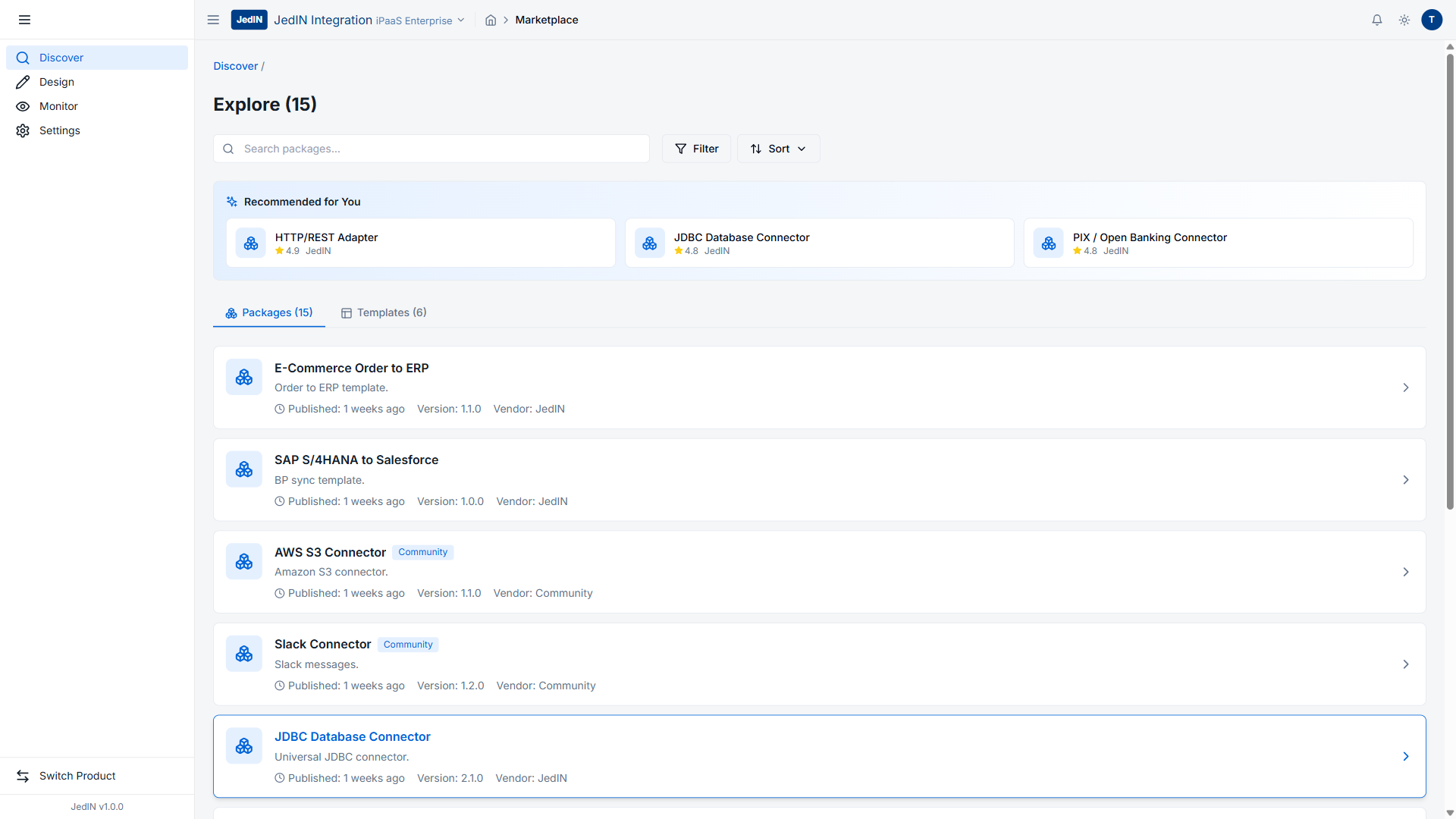
Resultado Esperado: El navegador navega a /marketplace. La pagina carga con el encabezado del Marketplace, una barra de busqueda y el catalogo de paquetes. Ves dos pestanas en la parte superior: Explore y Templates, con la pestana Explore activa por defecto.
Paso 2: Entender el Diseno del Marketplace
La pagina del Marketplace esta organizada en tres areas principales:
- Barra superior — Contiene el campo de busqueda, un boton Filter y un boton Sort para controles avanzados de navegacion.
- Pestanas — Dos pestanas muestran las categorias de contenido:
- Explore — Todos los paquetes disponibles (conectores, adaptadores y utilidades).
- Templates — Patrones de integracion preconstruidos que combinan multiples conectores en soluciones listas para desplegar.
- Area de contenido — Muestra la seccion de Recomendados seguida por la lista completa de paquetes.
Datos Reales de Ejemplo:
| Pestana | Cantidad |
|---|---|
| Explore | 15 Paquetes |
| Templates | 6 Plantillas |
Resultado Esperado: La pestana Explore muestra el recuento total de paquetes (15) junto al nombre de la pestana. La pestana Templates muestra su recuento (6). Estos numeros se actualizan conforme se publican nuevos paquetes.
Paso 3: Revisar Conectores Recomendados
En la parte superior de la vista Explore, la seccion Recommended for You destaca los conectores mejor calificados basandose en calificaciones de la comunidad y patrones de uso.
- Desplazate hasta la seccion Recommended for You (directamente debajo de las pestanas).
- Revisa los tres conectores destacados:
| Conector | Calificacion | Proveedor |
|---|---|---|
| HTTP/REST Adapter | 4.9 / 5.0 | JedIN |
| JDBC Database Connector | 4.8 / 5.0 | JedIN |
| PIX/Open Banking Connector | 4.8 / 5.0 | JedIN |
- Cada tarjeta de recomendacion muestra el nombre del conector, calificacion por estrellas y nombre del proveedor.
Resultado Esperado: Tres tarjetas de conectores aparecen en una fila horizontal. Los tres son conectores oficiales de JedIN con calificaciones superiores a 4,5 estrellas.
Que significan las calificaciones:
- HTTP/REST Adapter (4.9) — El conector fundamental para cualquier integracion con API REST. Gestiona autenticacion (OAuth2, claves de API, certificados), logica de reintentos, limitacion de tasa y transformacion de payload. Practicamente todo proyecto de integracion necesita este.
- JDBC Database Connector (4.8) — Conecta a PostgreSQL, MySQL, SQL Server, Oracle y otras bases de datos compatibles con JDBC. Soporta consultas, procedimientos almacenados, inserciones por lotes y agrupacion de conexiones.
- PIX/Open Banking Connector (4.8) — Un conector especifico para Brasil para pagos instantaneos PIX y APIs de Open Banking. Gestiona certificacion BACEN, consultas DICT y flujos de iniciacion de pagos — esencial para integraciones financieras en el mercado brasileno.
Paso 4: Navegar por la Lista Completa de Paquetes
Debajo de las recomendaciones, el catalogo completo lista todos los paquetes disponibles.
- Desplazate hacia abajo pasando la seccion de Recomendados para ver la lista completa de paquetes.
- Cada tarjeta de paquete muestra: nombre del paquete, numero de version, proveedor y una breve descripcion.
- Revisa los paquetes disponibles:
| Paquete | Version | Proveedor |
|---|---|---|
| E-Commerce Order to ERP | v1.1.0 | JedIN |
| SAP S/4HANA to Salesforce | v1.0.0 | JedIN |
| AWS S3 Connector | v1.1.0 | Community |
| Slack Connector | v1.2.0 | Community |
| JDBC Database Connector | v2.1.0 | JedIN |
Resultado Esperado: Ves una lista desplazable de los 15 paquetes con sus numeros de version y etiquetas de proveedor. La lista incluye una mezcla de paquetes oficiales JedIN y contribuciones de la Comunidad.
Paso 5: Entender los Tipos de Proveedor
El Marketplace distingue entre dos categorias de proveedor. Conocer la diferencia te ayuda a evaluar confiabilidad y expectativas de soporte.
- Observa la etiqueta Vendor en cada tarjeta de paquete.
- Identifica los dos tipos de proveedor:
| Tipo de Proveedor | Significado | Nivel de Soporte |
|---|---|---|
| JedIN | Conectores oficiales construidos y mantenidos por el equipo JedIN | Soporte completo, actualizaciones regulares, SLA para tier Enterprise |
| Community | Conectores contribuidos por la comunidad JedIN y socios | Soporte de la comunidad, actualizaciones best-effort, revision por pares |
- Usa esta informacion al seleccionar paquetes para cargas de trabajo de produccion.
Resultado Esperado: Puedes distinguir entre paquetes oficiales y de la comunidad de un vistazo. Para integraciones criticas del negocio, prefiere paquetes del proveedor JedIN. Para herramientas internas y flujos no criticos, los paquetes Community ofrecen excelente valor.
Cuando elegir paquetes Community: Conectores de la comunidad como el AWS S3 Connector y Slack Connector son ampliamente usados y bien mantenidos. Son ideales para casos de uso estandar. Evalua su historial de versiones y calificacion antes de usarlos en produccion.
Paso 6: Buscar Conectores Especificos
- Haz clic en la barra de Busqueda en la parte superior de la pagina del Marketplace.
- Escribe una palabra clave relacionada con el conector que necesitas (ej.: "SAP", "database", "S3", "Slack").
- Presiona Enter o espera a que aparezcan los resultados de autocompletado.
- La lista de paquetes se filtra en tiempo real para mostrar solo resultados coincidentes.
Resultado Esperado: Escribir "SAP" filtra la lista para mostrar el paquete "SAP S/4HANA to Salesforce" y cualquier otro conector relacionado con SAP. Escribir "database" muestra el "JDBC Database Connector". La busqueda coincide con nombres y descripciones de paquetes.
Consejo: Usa terminos especificos para resultados precisos. Buscar "JDBC" es mas dirigido que buscar "database". Buscar "PIX" encuentra inmediatamente el PIX/Open Banking Connector.
Paso 7: Usar Controles de Filtro y Ordenacion
Para navegacion avanzada, el Marketplace ofrece capacidades de filtrado y ordenacion.
- Haz clic en el boton Filter junto a la barra de busqueda.
- Las opciones de filtro disponibles incluyen:
- Vendor — Filtrar por paquetes oficiales JedIN o Community.
- Category — Filtrar por tipo de conector (adaptador, plantilla, utilidad).
- Rating — Filtrar por calificacion minima por estrellas.
- Haz clic en el boton Sort para cambiar el orden de visualizacion.
- Las opciones de ordenacion disponibles incluyen:
- Relevance — Ordenacion predeterminada basada en popularidad y calificacion.
- Rating (High to Low) — Paquetes con mejor calificacion primero.
- Newest — Paquetes publicados o actualizados mas recientemente primero.
- Name (A-Z) — Orden alfabetico.
Resultado Esperado: Aplicar filtros reduce el recuento visible de paquetes. La ordenacion reorganiza la lista sin cambiar cuales paquetes son visibles. Filtros y ordenacion pueden combinarse — por ejemplo, filtrar por proveedor "JedIN" y ordenar por "Rating" para ver los mejores conectores oficiales primero.
Paso 8: Instalar un Paquete
Una vez encontrado el conector que necesitas, instalalo en tu proyecto de integracion.
- Haz clic en la tarjeta del paquete para abrir la pagina de detalles del paquete.
- Revisa la informacion del paquete:
- Descripcion completa y casos de uso
- Historial de versiones y changelog
- Dependencias (otros paquetes requeridos)
- Parametros de configuracion
- Haz clic en el boton Install.
- Selecciona el proyecto o paquete de integracion destino donde el conector debe ser instalado.
- Confirma la instalacion.
Resultado Esperado: El conector se agrega a tu proyecto de integracion y queda disponible en la paleta de nodos del Flow Designer. Ahora puedes arrastrar el conector al canvas de tu flujo y configurar sus propiedades (endpoints, credenciales, mapeos).
Despues de la instalacion: Navega a la pagina Design, abre tu paquete de integracion y crea o edita un flujo. El conector recien instalado aparece en la paleta de componentes en el lado izquierdo del Flow Designer. Arrastalo al canvas para comenzar a usarlo.
Solucion de Problemas
El Marketplace muestra 0 paquetes
- Causa: El catalogo de paquetes puede no haberse cargado debido a un problema de red o timeout de la API.
- Solucion: Actualiza la pagina del navegador. Si el problema persiste, verifica tu conexion de red y confirma que la API de JedIN es accesible. Contacta a tu administrador si el problema continua.
La busqueda no devuelve resultados
- Causa: El termino de busqueda no coincide con ningun nombre o descripcion de paquete.
- Solucion: Intenta con terminos de busqueda mas amplios. Usa palabras clave unicas en lugar de frases. Por ejemplo, busca "S3" en lugar de "conector de almacenamiento de archivos AWS S3". Verifica la lista completa de paquetes manualmente para confirmar que el conector existe.
El boton de Install esta deshabilitado o falta
- Causa: El rol de tu cuenta no tiene permiso para instalar paquetes, o el paquete ya esta instalado en el proyecto seleccionado.
- Solucion: Verifica que tengas el rol de Desarrollador o Admin. Si el paquete ya esta instalado, mostrara una insignia "Installed" en lugar de un boton Install. Verifica tu proyecto destino para confirmar.
Un paquete Community tiene calificacion baja
- Causa: Los paquetes Community son contribuidos por desarrolladores externos y pueden variar en calidad.
- Solucion: Lee la descripcion del paquete e historial de versiones cuidadosamente. Verifica si el paquete fue actualizado recientemente. Para uso en produccion, considera contactar al contribuidor de la comunidad o elegir una alternativa con calificacion mas alta. Tambien puedes hacer fork de paquetes Community y mantener tu propia version.
El conector instalado no aparece en el Flow Designer
- Causa: El conector puede requerir configuracion adicional antes de estar disponible, o la cache del Flow Designer necesita actualizarse.
- Solucion: Cierra y reabre el Flow Designer. Si el conector aun no aparece, verifica que la instalacion se completo exitosamente regresando al Marketplace y verificando el estado del paquete. Algunos conectores requieren que una conexion sea configurada en Settings antes de aparecer en la paleta.
Resumen
El Marketplace de JedIN proporciona un catalogo curado de 15 paquetes y 6 plantillas, combinando conectores oficiales JedIN con contribuciones de la comunidad. Siguiendo estos 8 pasos, puedes descubrir conectores recomendados, navegar por el catalogo completo, buscar y filtrar paquetes especificos, evaluar confiabilidad de proveedores e instalar conectores en tus proyectos de integracion. Los conectores mejor calificados — HTTP/REST Adapter (4.9), JDBC Database Connector (4.8) y PIX/Open Banking Connector (4.8) — cubren los patrones de integracion mas comunes y son un punto de partida solido para cualquier proyecto.
Related Articles
Guia de Monitoreo JedIN: Leyendo el Dashboard en Tiempo Real
Guia paso a paso para navegar por el dashboard de monitoreo de JedIN — ejecuciones en tiempo real, metricas de procesamiento de mensajes, gestion de artefactos y vista general de seguridad.
Inicio Rapido del Flow Designer JedIN: Abriendo y Navegando Tu Primer Flujo
Guia paso a paso para abrir tu primer flujo de integracion en el Flow Designer de JedIN — desde el login hasta la exploracion del canvas, paleta de nodos, panel de propiedades y controles de la barra de herramientas.
JedIN Marketplace — 15 Paquetes, 6 Templates, Conectores Empresariales
Explorando el marketplace de integración de JedIN con 15 paquetes curados, 6 templates listos para usar y conectores altamente calificados para REST, JDBC y PIX/Open Banking.